KTX 訂票教學

帶您用 LACHA App 輕鬆預訂並搭乘 KTX!
藍色山巒前,KTX 列車駛過高架橋的插圖

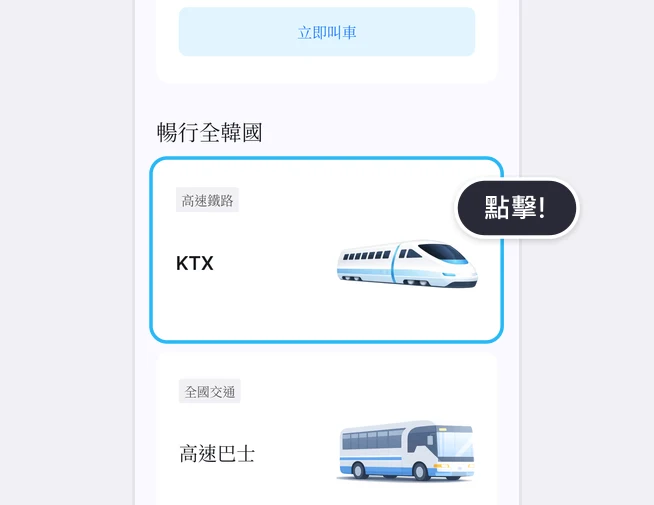
在首頁點選 KTX

LACHA App 首頁的「暢行全韓國」區塊,KTX 卡片以藍框標示,旁邊有點選提示

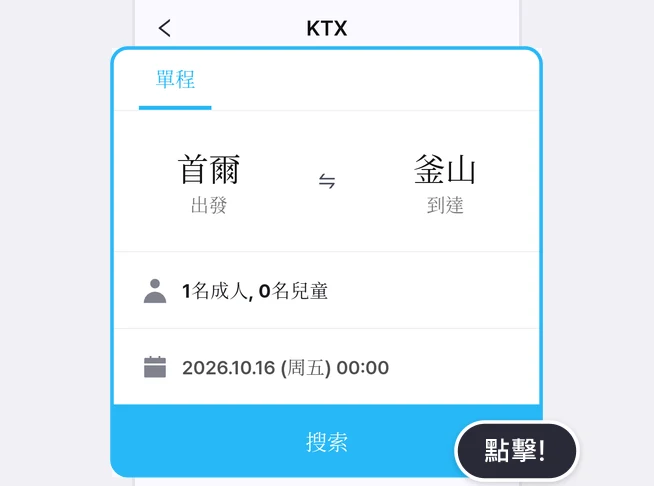
選擇車站,查詢車次

KTX 查詢畫面,已選好首爾到釜山、1名成人, 0名兒童與乘車日期,「搜索」按鈕以藍框標示
選好出發站、抵達站、乘車日期,以及成人和兒童人數後,查詢 KTX 車次。

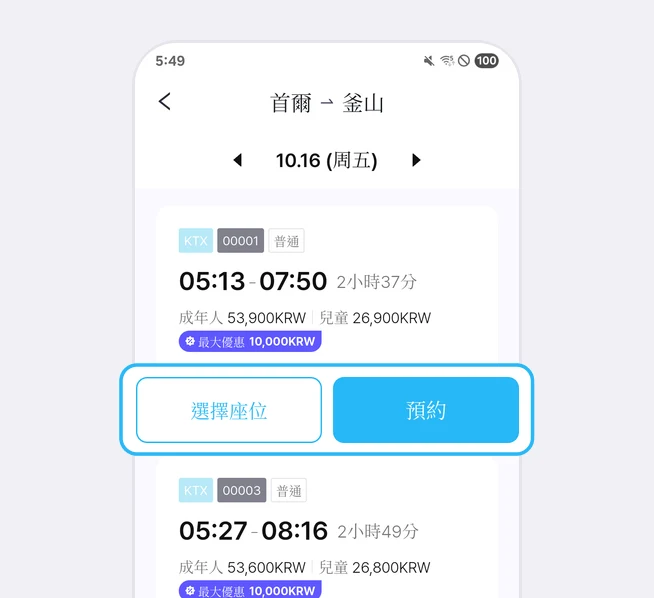
選好車次後,點選 [選擇座位] 或 [預約]

首爾到釜山的 KTX 車次列表,列出出發時間與票價,「選擇座位」和「預約」按鈕以藍框標示
想自己挑座位請點選 [選擇座位];想由系統自動安排座位請點選 [預約]。
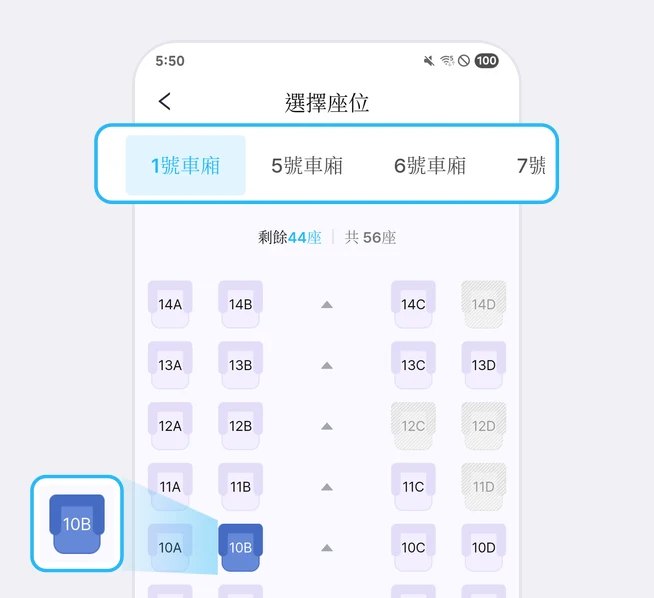
KTX 選位畫面,車廂分頁以藍框標示,選中的座位放大顯示
點選 [選擇座位] 後,就能挑選想要的車廂和座位。

確認車次資訊並填寫乘客資料

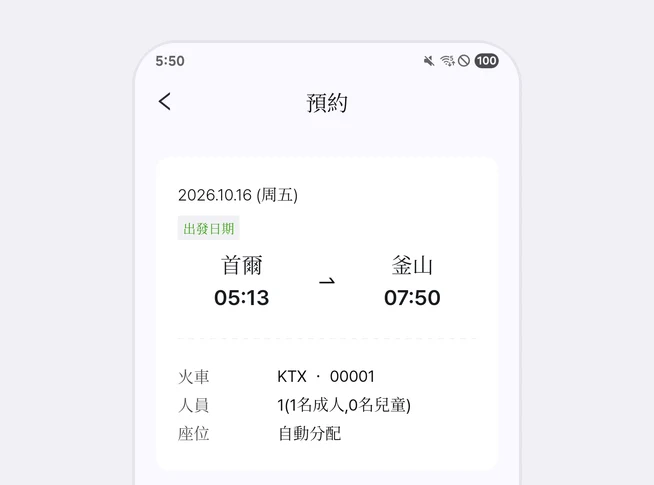
「預約」畫面,顯示出發日期、首爾到釜山的發車與抵達時間、火車車次、人員和座位
請確認乘車日期、出發時間和乘客人數是否正確。
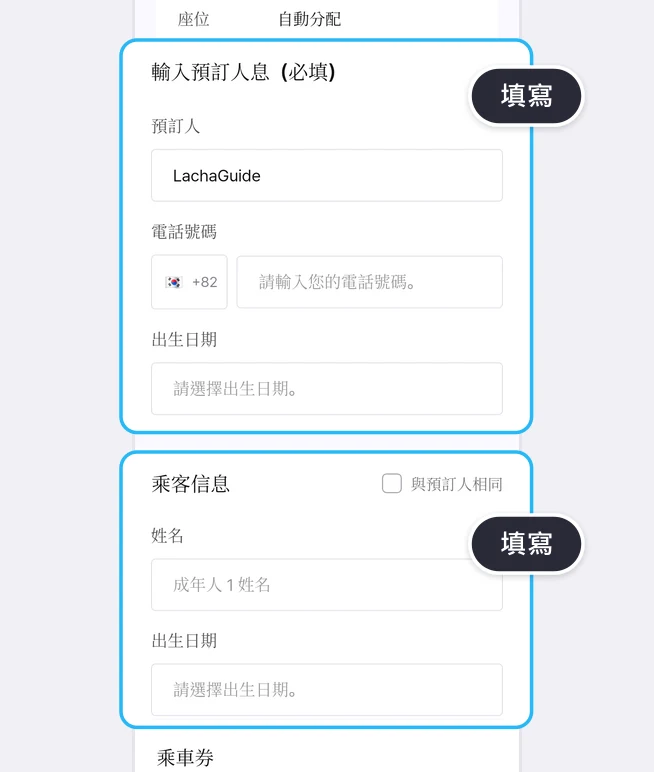
「輸入預訂人息(必填)」和「乘客信息」兩個區塊以藍框標示,旁邊有填寫提示
接著填寫必填的預訂人資料和乘客資料。

選擇 Lacha T 使用券金額與付款方式

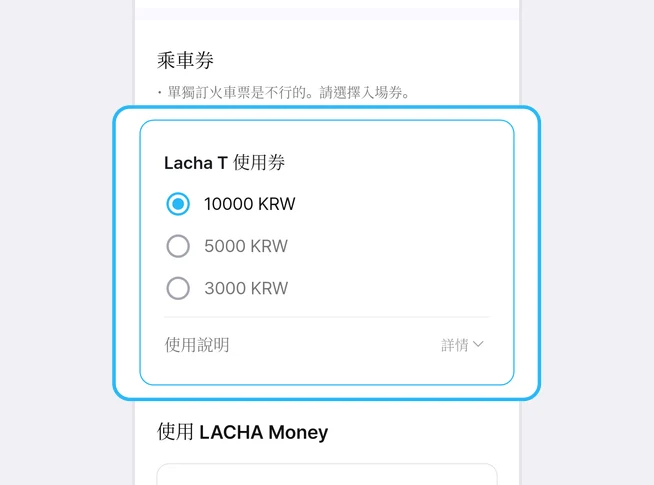
「乘車券」區塊中,「Lacha T 使用券」的 10000 KRW、5000 KRW、3000 KRW 選項以藍框標示
選擇要購買的 Lacha T 使用券金額,所選金額可在下次預訂時折抵。
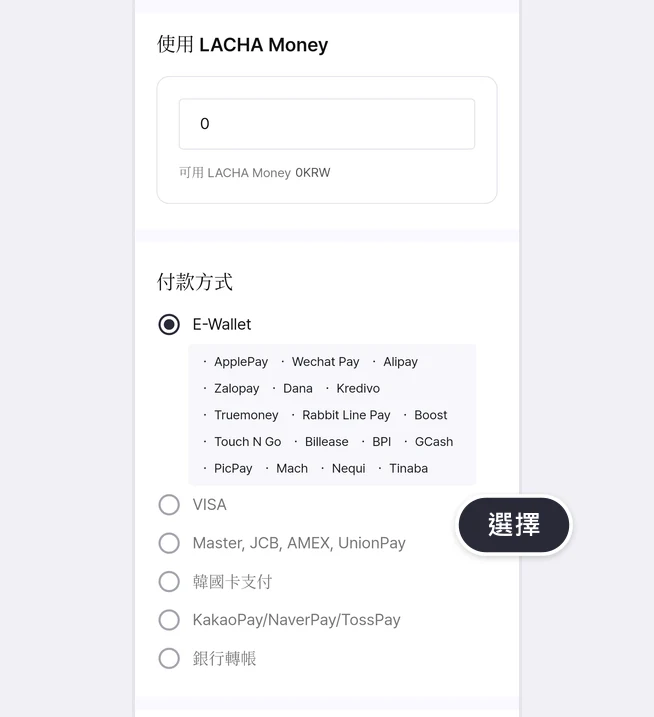
「使用 LACHA Money」區塊與「付款方式」列表,有 E-Wallet、VISA、Master, JCB, AMEX, UnionPay、韓國卡支付、KakaoPay/NaverPay/TossPay和銀行轉帳,旁邊有選擇提示
如果有 LACHA Money 餘額,會優先扣抵;剩下的金額再選擇付款方式支付。

同意條款並確認預訂

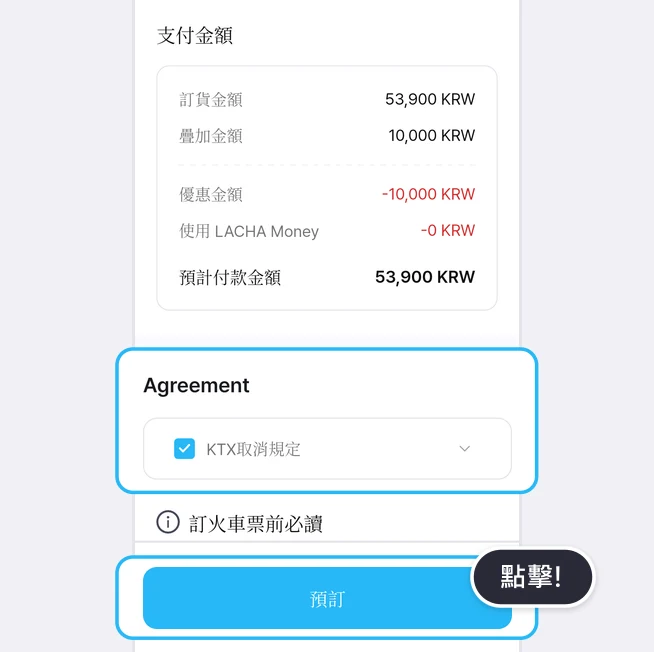
「支付金額」明細、同意條款區塊中已勾選的 KTX 取消規定,以及以藍框標示的「預訂」按鈕
確認最終金額並勾選同意條款後,點選 [預訂] 進行付款。
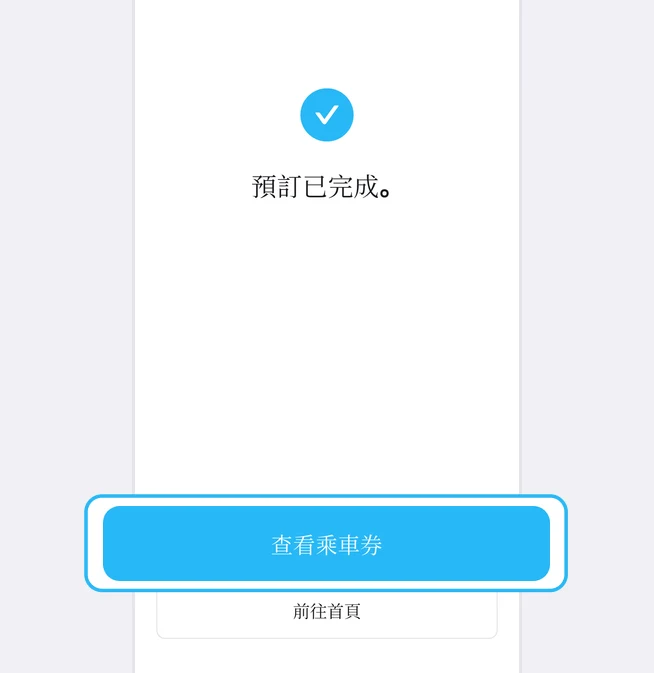
「預訂已完成。」畫面,「查看乘車券」按鈕以藍框標示
付款完成後,馬上就能查看車票。

查看訂單詳情與車票

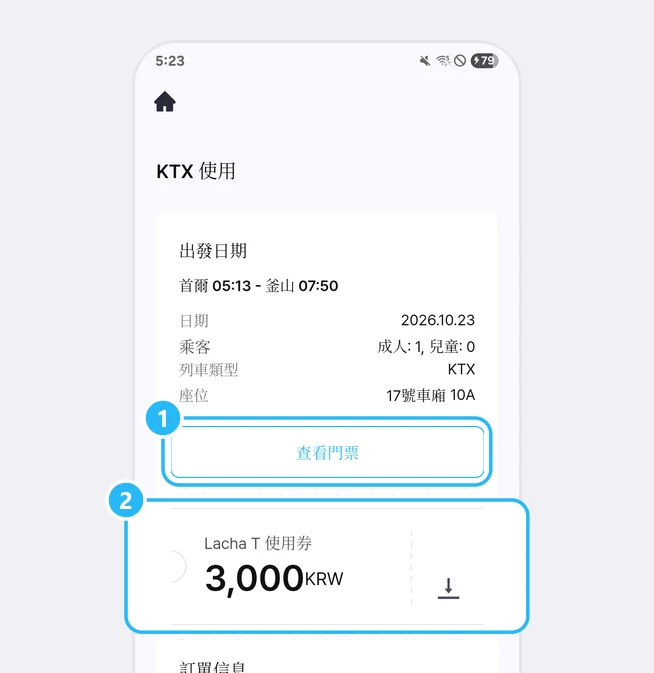
「KTX 使用」訂單詳情畫面,「查看門票」按鈕標示 1,「Lacha T 使用券」卡片標示 2
1. 點選 [查看門票],就能看到 QR碼。
2. 點選 Lacha T 使用券,金額會存入 LACHA Money 餘額。
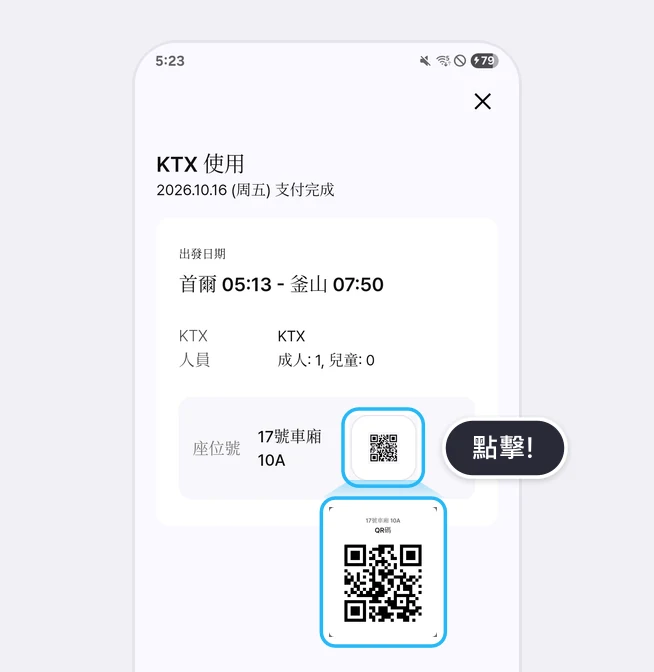
KTX 乘車券畫面,QR 圖示以藍框標示,QR碼放大顯示
在 KTX 車上查票時,把這個畫面出示給列車人員看就可以了。

如何再次查看車票

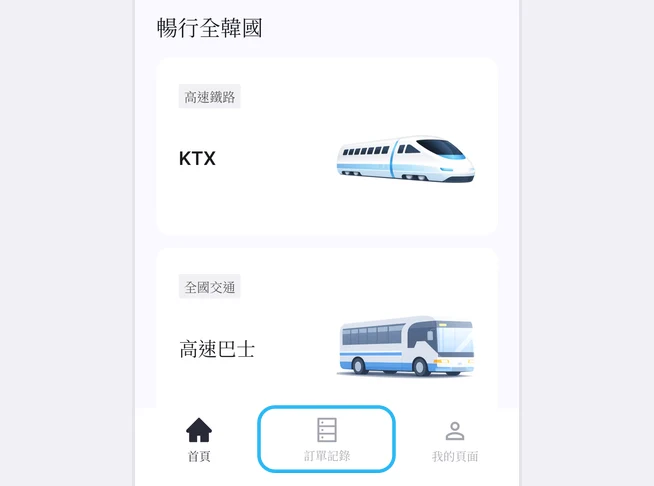
首頁下方導覽列,「訂單記錄」分頁以藍框標示
點選畫面下方導覽列的「訂單記錄」分頁。
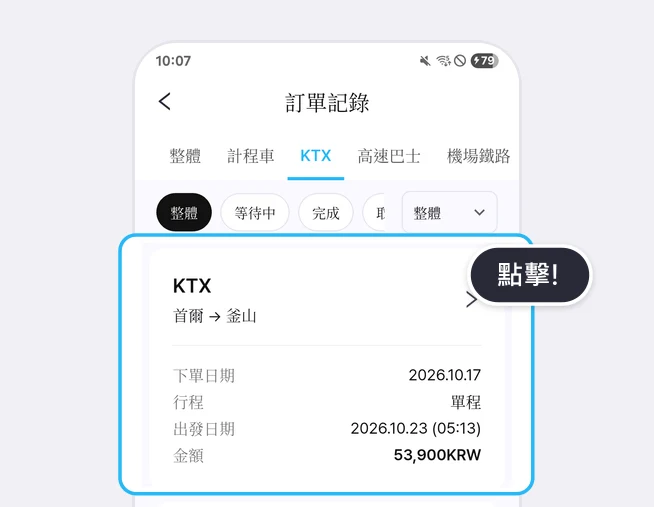
「訂單記錄」列表中,首爾到釜山的 KTX 訂單卡片以藍框標示,旁邊有點選提示
可以查看預訂內容,並再次開啟車票。

重點整理

在首頁的 KTX 卡片選擇車站、日期和人數查詢車次,選好座位後,填寫預訂人和乘客資料並付款。付款完成後,App 會顯示車票的 QR碼。取消手續費和 Lacha T 使用券的說明,請見下方更詳細的文章。

以 2026 年 8 月至 10 月的 App 畫面為準

什麼是 LACHA App

LACHA(Lacha App)是給居住或造訪韓國的外國人使用的交通預訂與付款 App。您可以在同一個 App 裡叫計程車(包含 5/6座 VAN),也可以預訂 KTX、高速巴士和機場鐵路(AREX)車票,並用國外發行的卡片或 E-Wallet 儲值 LACHA Money 來付款。App 畫面可以切換成 8 種語言。

查看完整的 LACHA App 介紹

下載 LACHA App